

Platinum Service
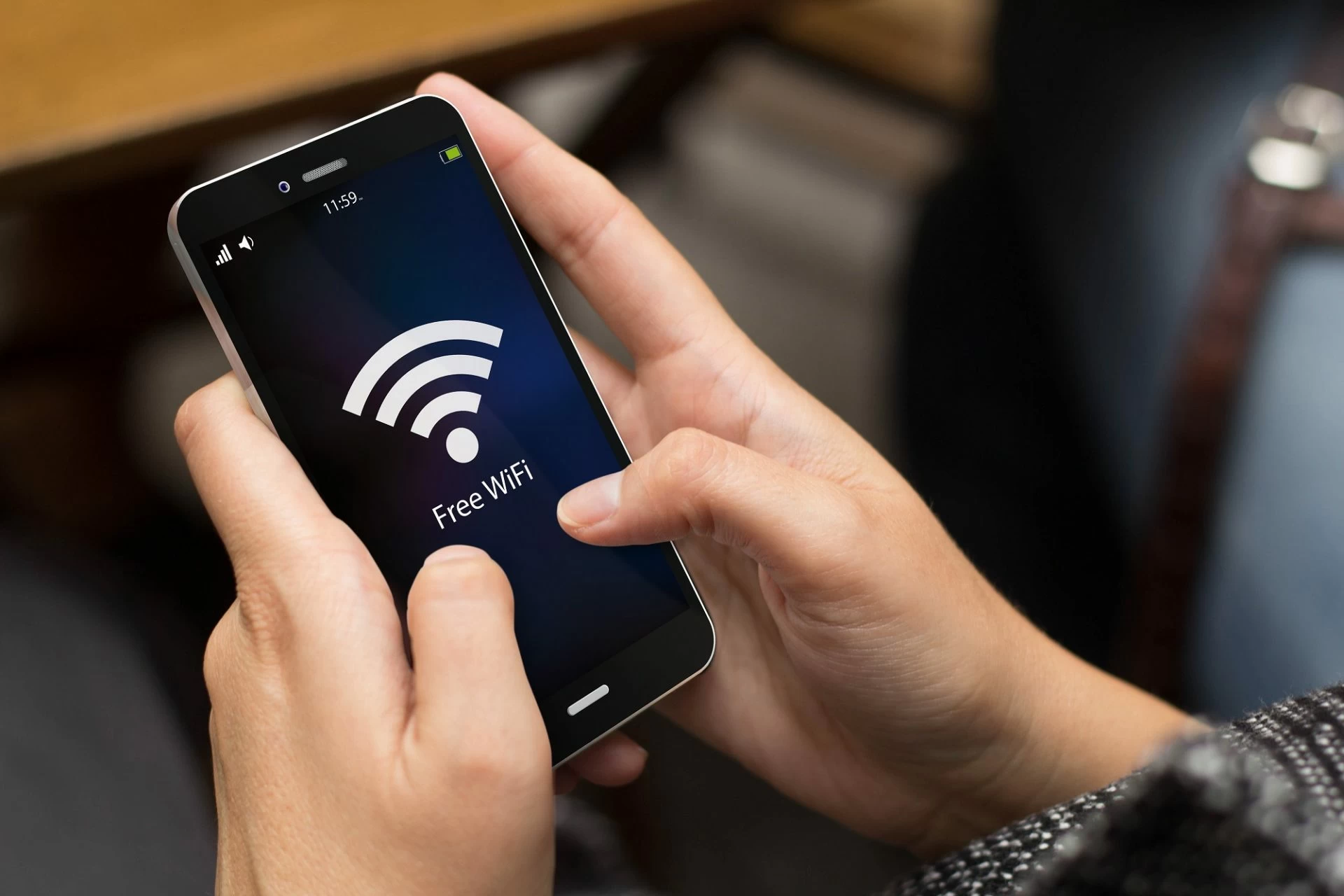
Konektivitas WiFi pada iPhone bisa diibaratkan seperti hubungan—kadang mulus, tapi kadang bisa membingungkan. Ketika iPhone Anda menolak terhubung dengan WiFi, rasanya seperti memiliki pasangan yang mendadak tak mau bicara. Tenang, berikut adalah beberapa langkah sederhana dan sedikit humor untuk membantu Anda mengatasi masalah ini.
-
Mulai dengan Periksa Pengaturan WiFi
Kadang, masalah terbesar adalah yang paling sederhana. Pastikan WiFi Anda menyala (ya, kami tahu ini terdengar bodoh, tapi itu bisa terjadi pada siapa saja!). Buka pengaturan WiFi dan pastikan bahwa koneksi yang ingin Anda sambungkan berada di daftar pilihan. -
Lupakan dan Sambungkan Ulang
Seperti meminta maaf pada teman setelah salah paham, terkadang, Anda hanya perlu mulai dari awal. Pilih “Lupakan Jaringan Ini” dan kemudian hubungkan kembali dengan memasukkan kata sandi. Jika ini berhasil, Anda baru saja mengatasi drama hubungan Anda dengan WiFi! -
Nyalakan Ulang iPhone Anda
Ketika semua gagal, cobalah memulai ulang. Tidak hanya berlaku pada hidup Anda, tetapi juga pada iPhone Anda. Mematikan dan menghidupkan kembali bisa menjadi solusi ajaib untuk mengatasi masalah sekecil apapun, termasuk masalah WiFi. -
Periksa Router Anda
Jika masalah berlanjut, mungkin sudah saatnya menengok router Anda. Pastikan semua lampu indikator bekerja sesuai harapan. Bayangkan ini seperti memberikan pasangan Anda secangkir kopi di pagi hari untuk membangkitkan semangatnya. Percaya atau tidak, nyalakan ulang router Anda juga bisa membantu! -
Perbarui iOS
Pastikan perangkat lunak Anda selalu terbaru. Pembaruan sistem tidak hanya memberi Anda emotikon baru, tapi seringkali juga memperbaiki masalah konektivitas. Seperti mendapatkan perawatan spa gratis, pastikan iPhone Anda tetap segar dan terkini! -
Beralih ke Bantuan Platinum Service
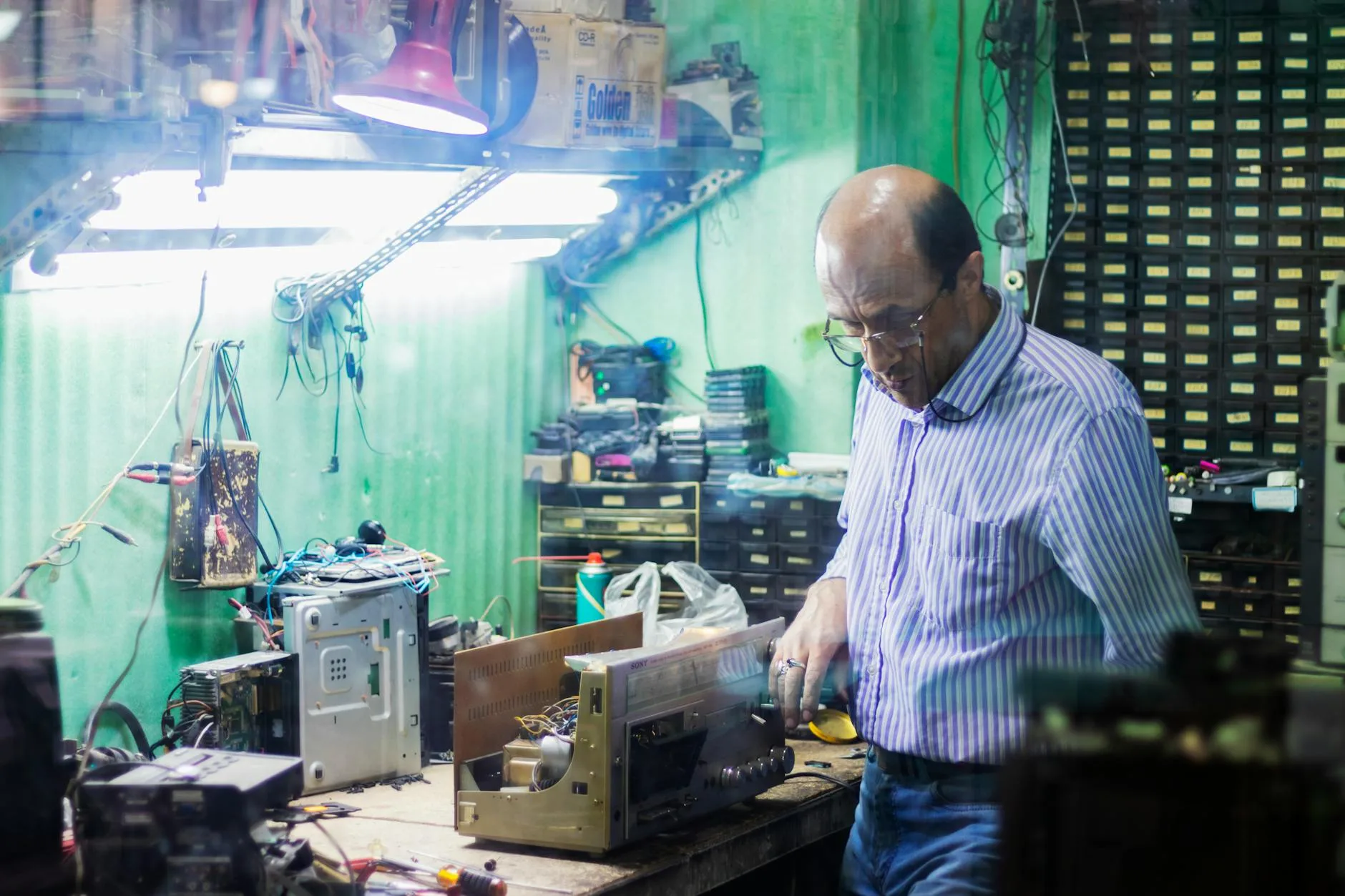
Jika semua langkah di atas gagal, mungkin saatnya meminta bantuan Platinum Service. Dengan layanan premium, ahli teknisi dapat menyelesaikan masalah Anda dengan cepat. Seperti memiliki penasihat pernikahan terbaik untuk urusan teknologi Anda. -
Cek Masalah Interferensi
Kadang-kadang, perangkat elektronik lain dapat mengganggu sinyal WiFi. Pastikan router Anda di tempat yang ideal jauh dari gelombang mikro atau perangkat wireless lainnya. Ini seperti membuat zona aman untuk diskusi serius!
Dengan pendekatan lucu dan informatif ini, semoga Anda bisa mengatasi masalah konektivitas WiFi pada iPhone dengan mudah. Jika Anda mengikuti tips ini, bukan hanya iPhone Anda yang akan kembali tersambung ke dunia, tetapi senyum Anda pun kembali terhubung dengan keceriaan!
#WiFiProblem #iPhoneWiFi #PlatinumServis #EasyFix #TechAssist #StayConnected #GadgetSolutions
Support Platinum Gadget & Platinum Badminton
Support Gusti Food, Gusti Trending
Langkah diagnosa Wi‑Fi di rumah
Coba lupa jaringan, restart iPhone dan router, tes hotspot HP lain. Jika hanya satu Wi‑Fi bermasalah, fokus ke router; jika semua Wi‑Fi gagal, kemungkinan modul Wi‑Fi iPhone atau antena.
Pengaturan yang sering terlupakan
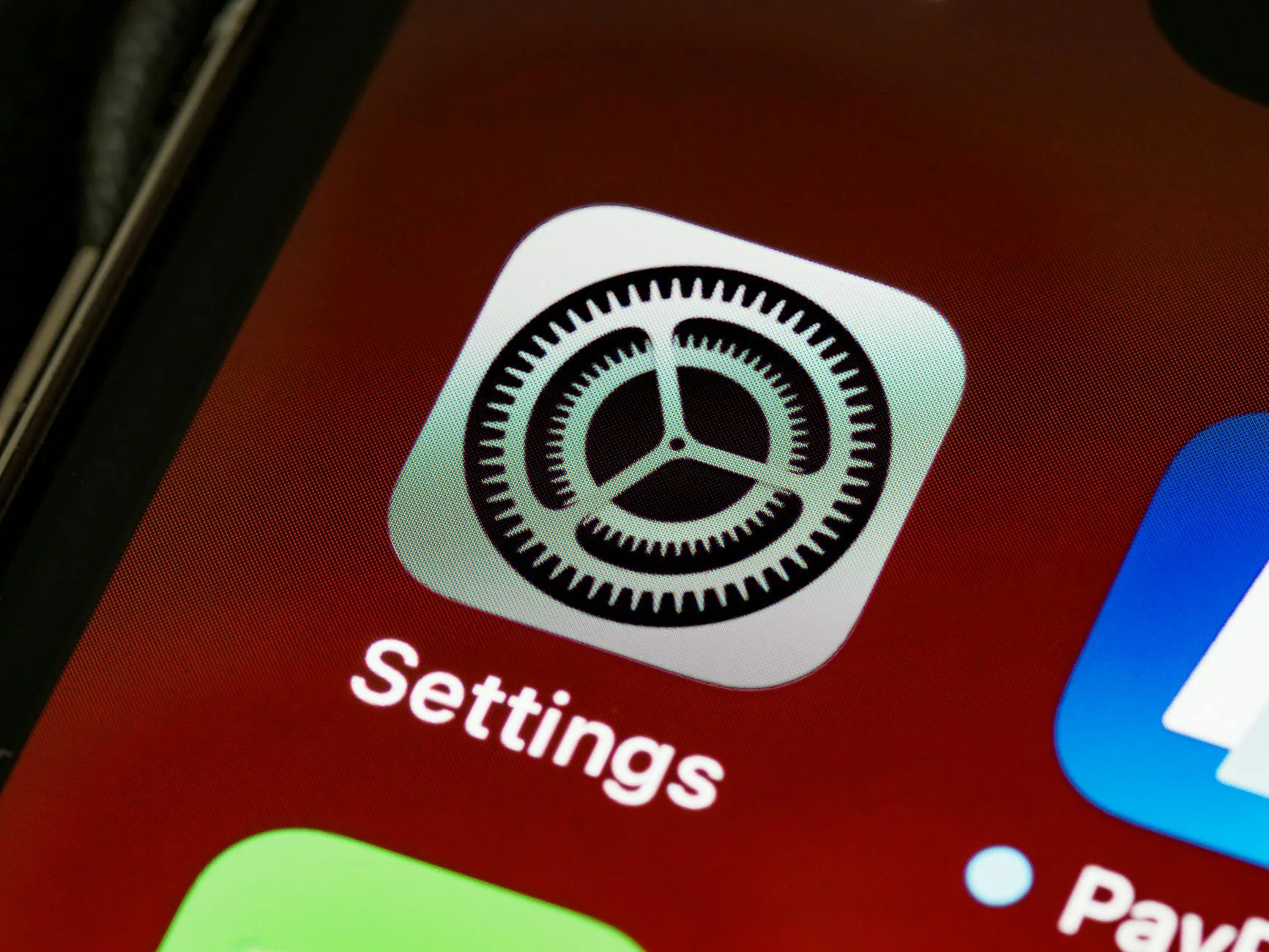
Settings > General > Transfer or Reset > Reset > Reset Network Settings (akan hapus sandi Wi‑Fi tersimpan). Pastikan VPN/ DNS custom dimatikan sementara untuk tes.
Kapan ke teknisi
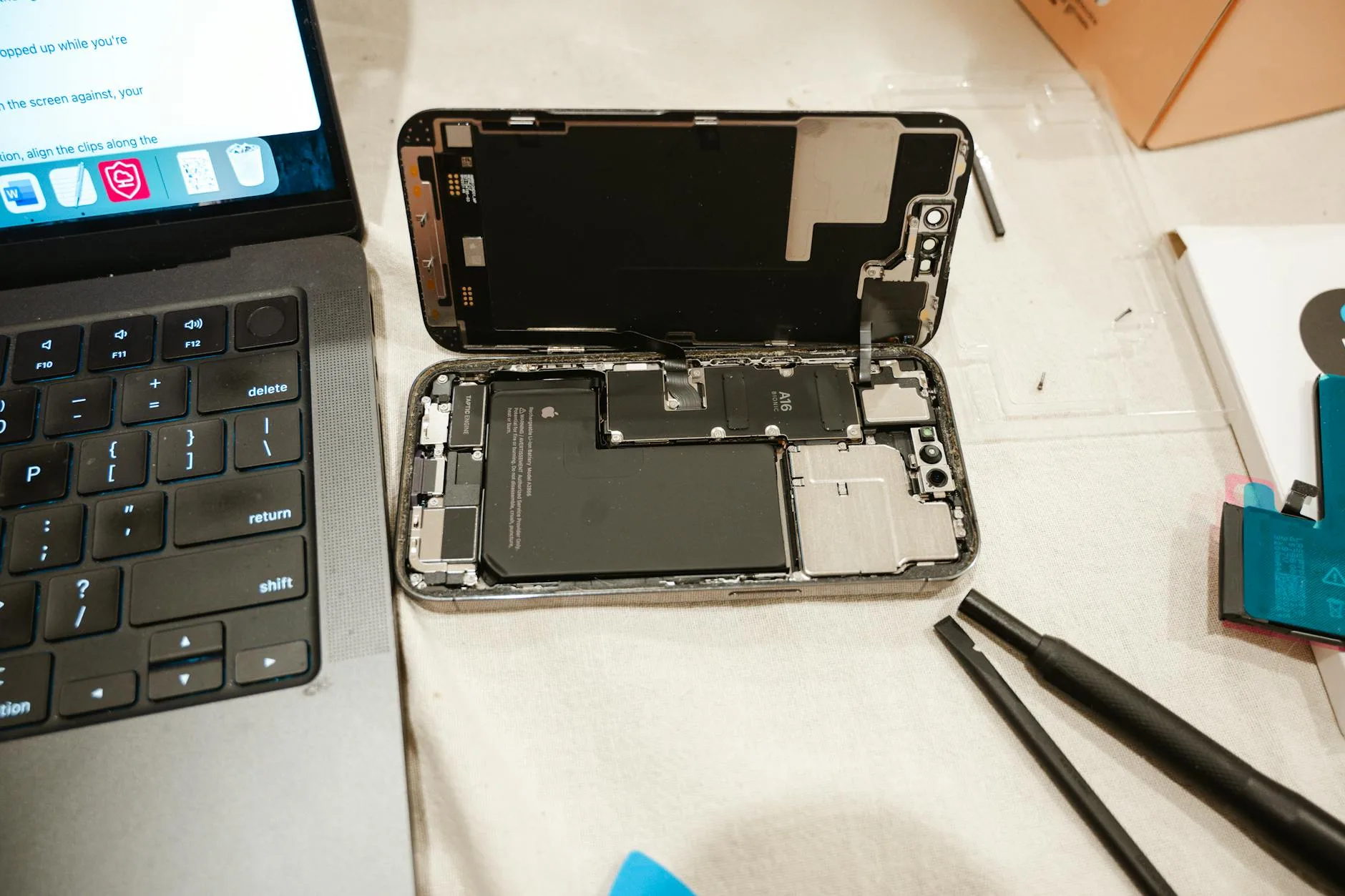
Wi‑Fi greyed out, tidak bisa nyala sama sekali, atau hilang setelah jatuh — biasanya perlu cek flex antenna atau board. Bawa catatan apakah Bluetooth juga bermasalah (petunjuk modul gabungan).
FAQ tambahan
Apakah saya harus backup meski hanya ganti baterai kecil?
Ya. Backup melindungi foto, chat WhatsApp, dan data bank jika proses servis memerlukan restore atau penggantian board. Backup via iCloud atau Finder memakan waktu 15–60 menit — investasi kecil dibanding kehilangan data.
Bagaimana memilih bengkel yang aman?
Pilih yang memberi estimasi tertulis, garansi tertulis untuk sparepart, dan counter terbuka. Tanyakan apakah teknisi berpengalaman dengan model iPhone Anda. Hindari yang menjanjikan harga terlalu murah tanpa menjelaskan jenis part.
Ringkasan keputusan servis
Gejala ringan + tidak mengganggu produktivitas → troubleshooting 1–2 hari. Panas ekstrem, baterai kembung, charge gagal, atau mati total → servis segera. ServiceiPhone.id tidak menggantikan diagnosa teknisi, tetapi membantu Anda datang ke bengkel dengan persiapan yang benar.
Checklist singkat sebelum tutup artikel ini
Centang mental berikut: sudah backup, sudah catat gejala, sudah coba langkah aman dasar (restart, update iOS, ganti kabel/charger resmi), dan sudah tahu kapan harus berhenti eksperimen sendiri. Jika ragu, konsultasi teknisi jauh lebih murah dibanding ganti unit baru karena kerusakan meluas.
Untuk panduan lain seputar kesehatan iPhone, telusuri artikel serupa di ServiceiPhone.id atau kunjungi Platinum Gadget untuk kebutuhan servis dan aksesori di Malang & Surabaya.
Catatan penutup: Simpan artikel ini sebagai referensi saat gejala muncul lagi. Pemilik iPhone yang rutin memantau kesehatan baterai, kebersihan port, dan versi iOS cenderung menghindari biaya servis darurat. Jika setelah langkah di atas masalah tetap ada, jadwalkan kunjungan ke teknisi — bawa daftar gejala dan riwayat perbaikan agar diagnosa lebih cepat dan akurat.
Layanan grup Platinum: Platinum Gadget · Platinum Badminton
Ditulis oleh: Tim Service iPhone
Tim editorial ServiceiPhone.id menulis panduan perawatan iPhone dan tanda kapan perlu servis teknisi sebelum dipublikasikan.