


Platinum Service
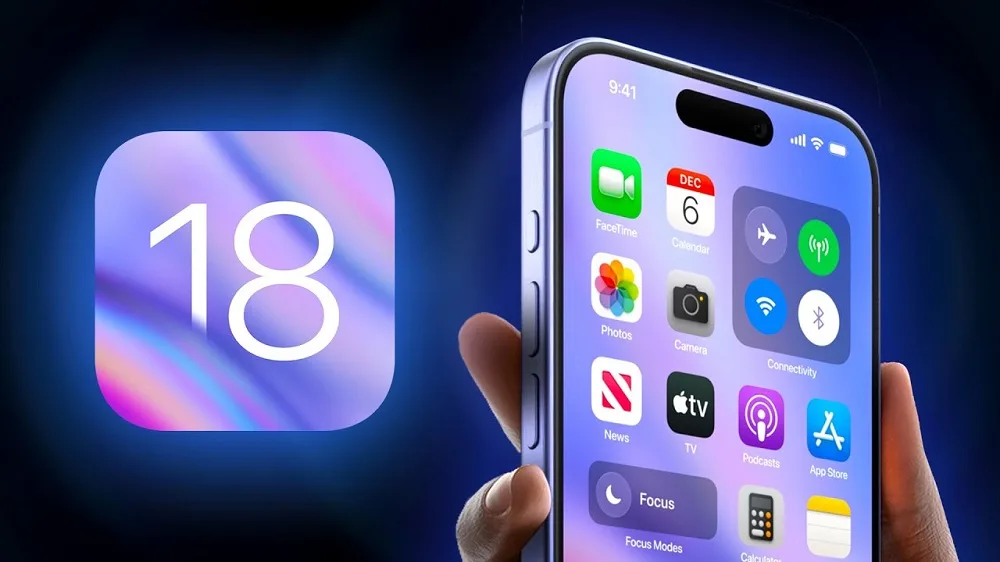
Apple telah merilis iOS 18, dan dunia teknologi bersorak. Tapi tunggu dulu, bagaimana cara memastikan iPhone Anda ikut berpesta? Jangan khawatir, panduan ini akan membantu Anda melakukan update ke iOS 18 dengan mudah — tanpa drama seperti lupa password atau kehabisan baterai di tengah jalan. Yuk, kita mulai!
1. Periksa Kesesuaian Perangkat Sebelum update, pastikan iPhone Anda kompatibel dengan iOS 18. Biasanya, perangkat dari seri iPhone X ke atas sudah didukung. Jika Anda masih menggunakan iPhone 7, mungkin ini saatnya mengucapkan selamat tinggal dan upgrade perangkat.
2. Backup Data Anda Update iOS itu seperti naik roller coaster: menyenangkan, tapi kadang bikin deg-degan. Untuk berjaga-jaga, backup data Anda ke iCloud atau komputer. Kalau ada yang bilang, “Ah, pasti aman kok,” ingat, nasib buruk tak pernah mengetuk pintu dulu.
3. Pastikan Ruang Penyimpanan Cukup iOS 18 membutuhkan ruang penyimpanan besar. Hapus file atau aplikasi yang sudah lama tidak dipakai. Jangan khawatir, Anda tak akan merindukan game yang terakhir kali dimainkan tahun lalu.
4. Sambungkan ke Wi-Fi Update menggunakan data seluler adalah ide buruk kecuali Anda punya paket unlimited. Sambungkan perangkat ke jaringan Wi-Fi yang stabil. Jangan sampai koneksi putus di tengah jalan, karena itu lebih menyakitkan daripada ditinggal gebetan.
5. Cara Memulai Update
-
Buka Settings > General > Software Update.
-
Ketuk “Download and Install” jika pembaruan tersedia.
-
Masukkan kode sandi jika diminta, lalu duduk santai dan biarkan perangkat bekerja.
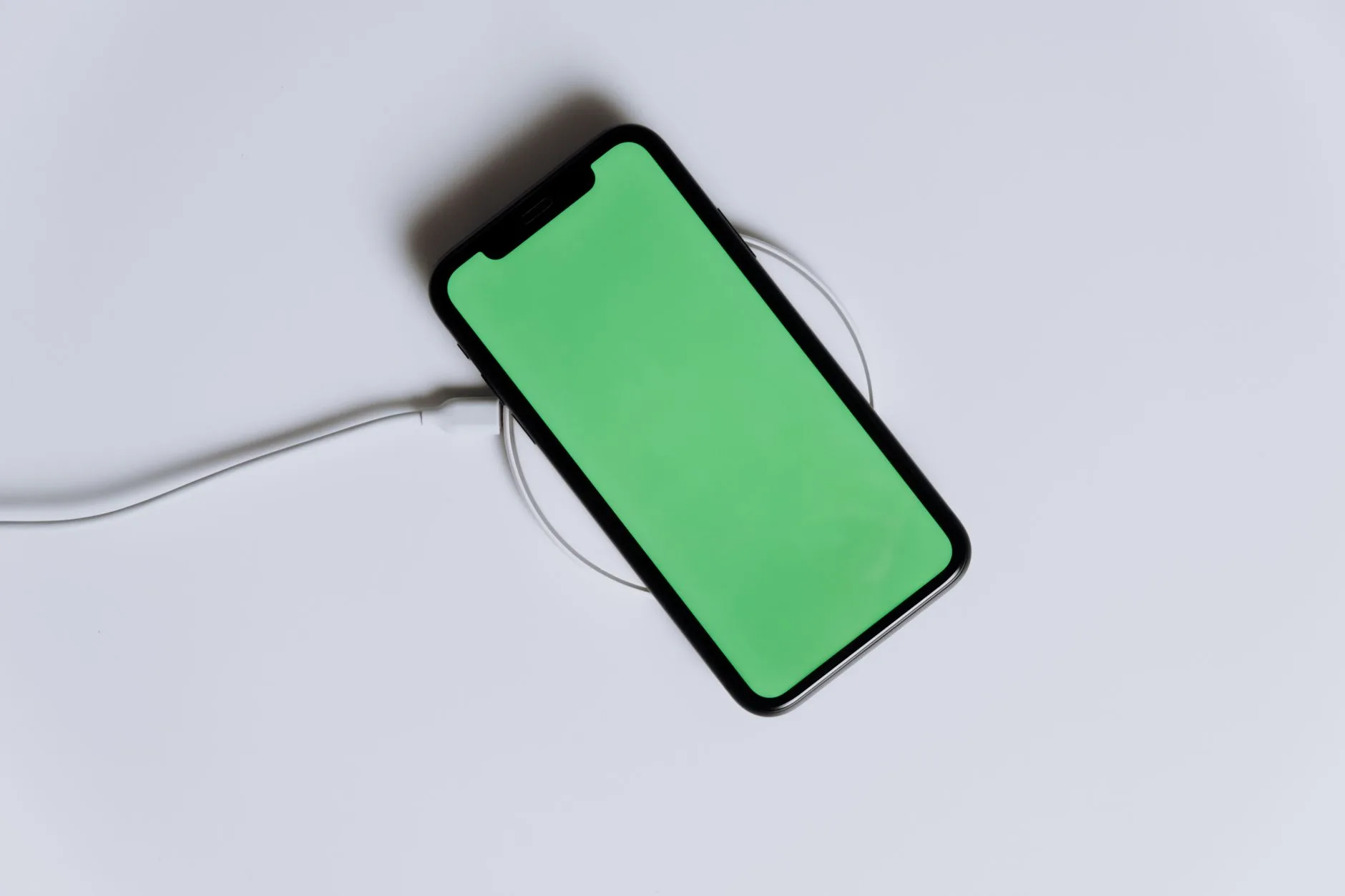
6. Waktu untuk Mengisi Baterai Pastikan baterai iPhone Anda minimal 50% atau lebih baik lagi, sambil dicas. Tak ada yang lebih menyebalkan daripada ponsel mati saat update hampir selesai.
7. Restart dan Nikmati Setelah proses selesai, perangkat Anda akan restart dengan iOS 18 yang sudah siap digunakan. Cobalah eksplorasi fitur-fitur baru seperti Mode Eco Charge atau Personal Siri Voice Clone.
Tips Tambahan:
Jika update terasa lambat, itu bukan kesalahan Wi-Fi Anda. Server Apple mungkin sedang kebanjiran pengguna. Cobalah lagi di waktu yang kurang sibuk, seperti dini hari (atau ketika semua orang sibuk mengurus pekerjaan).
Kesimpulan
Meng-update ke iOS 18 itu seperti memasuki dunia baru: lebih cepat, lebih cerdas, dan tentunya lebih menyenangkan. Ikuti langkah di atas untuk pengalaman update yang lancar dan tanpa drama. Selamat mencoba, dan semoga iPhone Anda menjadi lebih canggih dari sebelumnya!
#iOS18 #UpdateiPhone #AppleTips #SoftwareUpdate #PanduanUpdate #TeknologiCerdas #FiturBaru #TipsGadget
Support Platinum Gadget & Platinum Badminton
Support Gusti Food, Gusti Trending
Sebelum update iOS 18
Backup wajib. Pastikan ruang kosong minimal 5–8 GB. Charge di atas 50% atau colok charger. Jangan interrupt saat “Preparing update”.
Jika update gagal atau stuck
Coba restart, hapus download di Settings > General > iPhone Storage, unduh ulang via Wi‑Fi stabil. Recovery mode + restore via Finder adalah langkah terakhir — data hilang jika tanpa backup.
Setelah update
Beri waktu 24 jam untuk indexing Spotlight & Photos. Pantau drain baterai; jika ekstrem >3 hari, pertimbangkan reset setting atau konsultasi teknisi.
FAQ tambahan
Apakah saya harus backup meski hanya ganti baterai kecil?
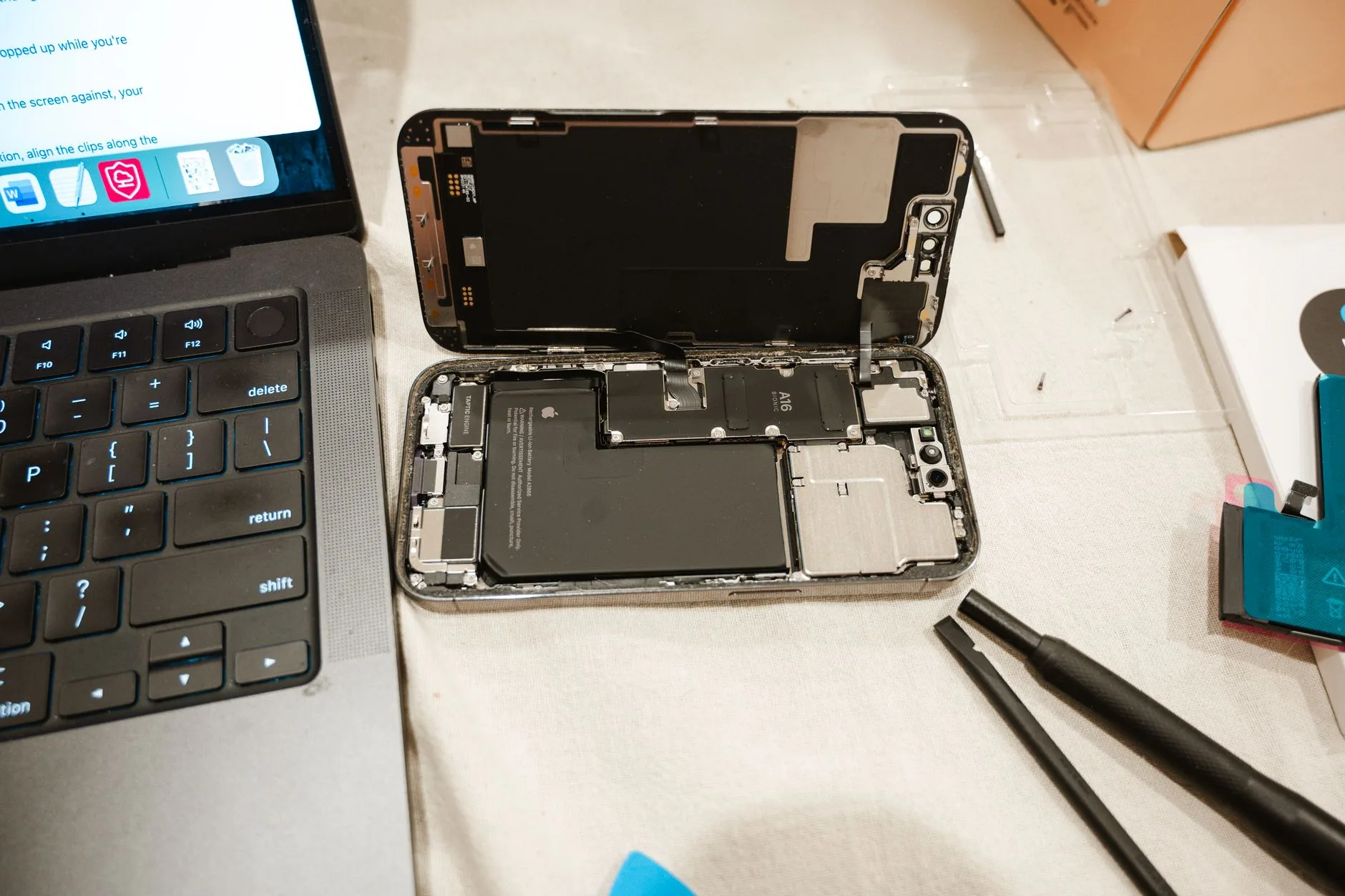
Ya. Backup melindungi foto, chat WhatsApp, dan data bank jika proses servis memerlukan restore atau penggantian board. Backup via iCloud atau Finder memakan waktu 15–60 menit — investasi kecil dibanding kehilangan data.
Bagaimana memilih bengkel yang aman?
Pilih yang memberi estimasi tertulis, garansi tertulis untuk sparepart, dan counter terbuka. Tanyakan apakah teknisi berpengalaman dengan model iPhone Anda. Hindari yang menjanjikan harga terlalu murah tanpa menjelaskan jenis part.
Ringkasan keputusan servis
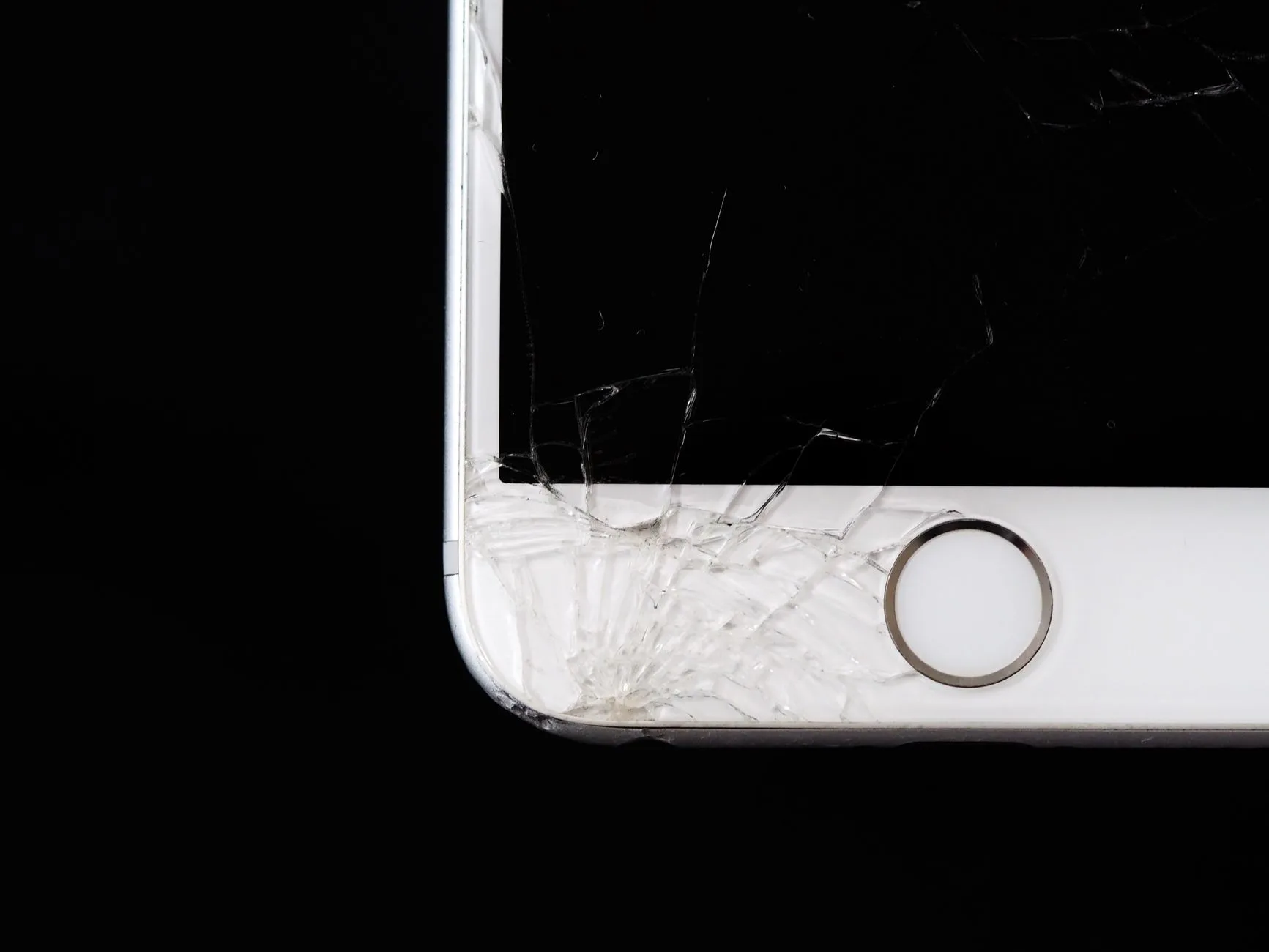
Gejala ringan + tidak mengganggu produktivitas → troubleshooting 1–2 hari. Panas ekstrem, baterai kembung, charge gagal, atau mati total → servis segera. ServiceiPhone.id tidak menggantikan diagnosa teknisi, tetapi membantu Anda datang ke bengkel dengan persiapan yang benar.
Checklist singkat sebelum tutup artikel ini
Centang mental berikut: sudah backup, sudah catat gejala, sudah coba langkah aman dasar (restart, update iOS, ganti kabel/charger resmi), dan sudah tahu kapan harus berhenti eksperimen sendiri. Jika ragu, konsultasi teknisi jauh lebih murah dibanding ganti unit baru karena kerusakan meluas.
Untuk panduan lain seputar kesehatan iPhone, telusuri artikel serupa di ServiceiPhone.id atau kunjungi Platinum Gadget untuk kebutuhan servis dan aksesori di Malang & Surabaya.
Catatan penutup: Simpan artikel ini sebagai referensi saat gejala muncul lagi. Pemilik iPhone yang rutin memantau kesehatan baterai, kebersihan port, dan versi iOS cenderung menghindari biaya servis darurat. Jika setelah langkah di atas masalah tetap ada, jadwalkan kunjungan ke teknisi — bawa daftar gejala dan riwayat perbaikan agar diagnosa lebih cepat dan akurat.
Terakhir, hindari menunda servis jika gejala sudah mengganggu pekerjaan atau keamanan data. Teknisi berpengalaman dapat membedakan masalah software vs hardware dalam satu sesi diagnosa — menghemat waktu dan biaya dibanding trial and error di rumah.
Layanan grup Platinum: Platinum Gadget · Platinum Badminton
Ditulis oleh: Tim Service iPhone
Tim editorial ServiceiPhone.id menulis panduan perawatan iPhone dan tanda kapan perlu servis teknisi sebelum dipublikasikan.